Zalo Business đem đến nhiều tính năng nổi bật cho người dùng. Tuy nhiên, không phải người dùng nào cũng biết cách sử dụng những tính năng này. Bài viết dưới đây sẽ cung cấp cách tạo và sử dụng chi tiết các tính năng nổi bật như tin nhắn nhanh, tự động, hồ sơ kinh doanh.
Tài khoản Business Zalo là gì?
Tài khoản Business Zalo là tài khoản Zalo cá nhân được nâng cấp lên với nhiều tính năng nổi trội và đặc biệt, hỗ trợ trong việc kinh doanh. Khi nâng cấp lên Zalo Business, tài khoản của bạn sẽ được gắn nhãn “Business”
Zalo Business có các tính năng nào?
Mở rộng mạng lưới quan hệ bạn bè lên tới 10.000 người
Trong tài khoản Zalo thông thường, bạn chỉ có thể kết bạn tối đa với 2.000 người. Tuy nhiên, với Zalo Business, danh sách bạn bè có thể được mở rộng lên tới 10.000 người.
Tin nhắn nhanh và tự động
Bạn có thể tự động trả lời tin nhắn từ khách hàng ngay cả khi không trực tuyến bằng cách sử dụng mẫu tin nhắn tự động. Đồng thời, bạn cũng có thể tiết kiệm thời gian bằng cách sử dụng mẫu tin nhắn nhanh để trả lời các tin nhắn có nội dung lặp đi lặp lại.
Danh mục sản phẩm
Zalo Business hỗ trợ tới 100 danh mục sản phẩm. Tạo thông tin của sản phẩm và có thể chia sẻ ngay lập tức cho khách hàng mà không cần phải soạn lại khi tư vấn.
Bổ sung thông tin kinh doanh vào hồ sơ cá nhân
Với Zalo Business, bạn có thể thêm các mô tả về doanh nghiệp của bạn vào hồ sơ kinh doanh cá nhân. Bạn có thể bao gồm thông tin giới thiệu, lĩnh vực kinh doanh, địa chỉ, email, số điện thoại, và nhiều thông tin khác.
Gửi đồng loạt tin nhắn cho 50 người
Tính năng này chỉ khả dụng trên Zalo PC. Bạn có thể gửi tin nhắn cùng một lúc đến nhiều người, kèm theo hình ảnh nếu cần.
Thông báo tin nhắn từ người lạ
Tin nhắn từ những người bạn chưa kết bạn sẽ không bị lọc vào mục “Người lạ”. Điều này giúp tránh bỏ lỡ bất kỳ tin nhắn nào quan trọng.
Quản lý khách hàng dựa trên thẻ phân loại trên điện thoại
Tính năng này cho phép bạn gắn thẻ và phân loại khách hàng theo tình trạng của họ trực tiếp trên điện thoại. Bạn không cần phải sử dụng máy tính để sử dụng tính năng này, mà có thể thực hiện ngay trên điện thoại di động. Hiện tại, tính năng này đang được Zalo phát triển và sẽ được ra mắt trong thời gian tới.
Tìm hiểu chi tiết về tính năng và lợi ích của tài khoản Zalo Business >>> Tất tần tật về Zalo Business: Các tính năng, lợi ích
Hướng dẫn sử dụng các tính năng tài khoản Business Zalo
Cách tạo và sử dụng Tin nhắn nhanh Zalo Business
Cách tạo tin nhắn nhanh
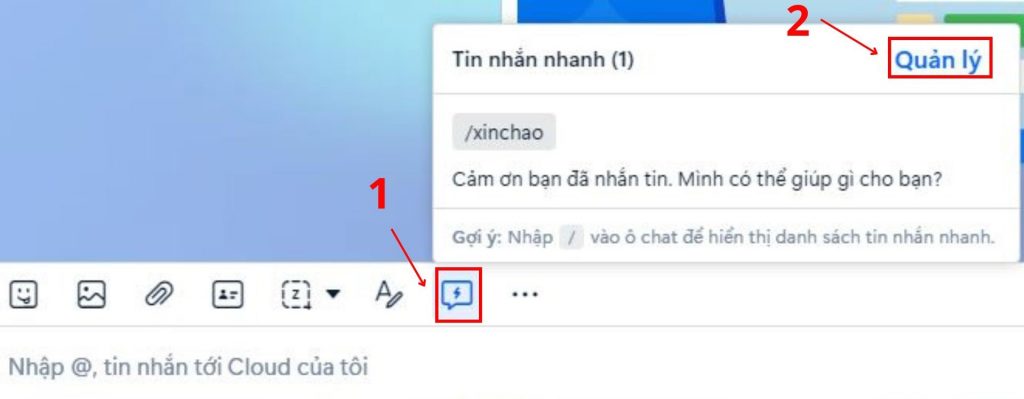
B1: Trên thanh công cụ nhắn tin trên Zalo, bấm vào hình như bên dưới
B2: Bấm Quản lý và hiện lên hộp thoại chỉnh sửa tin nhắn nhanh
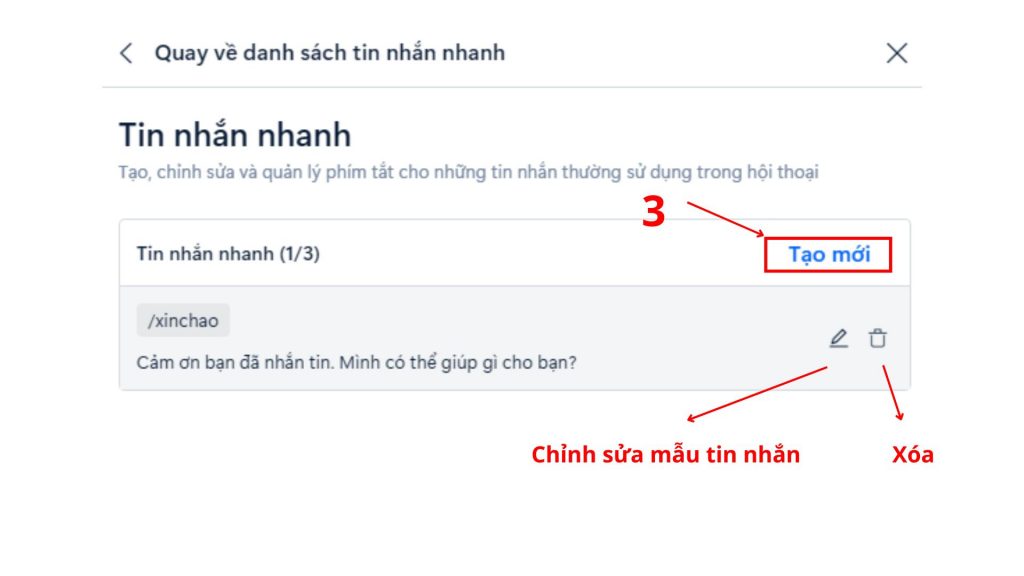
B3: Tại hộp thoại này, bạn có thể thấy những tin nhắn nhanh mình đã soạn. Bấm “Tạo mới” để thêm mẫu tin nhắn nhanh
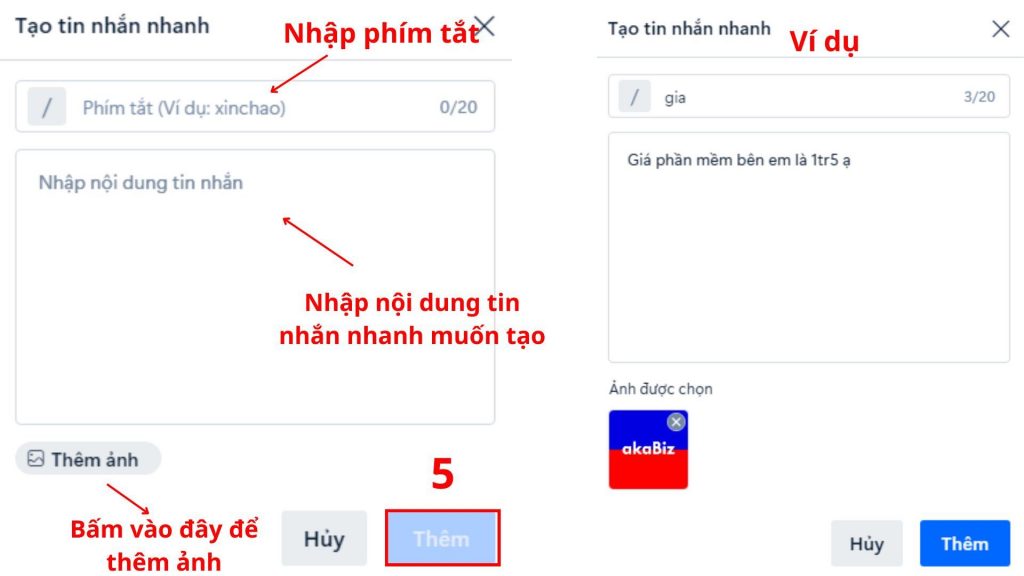
B4: Nhập phím tắt, nội dung tin nhắn, thêm ảnh
B5: Bấm “Thêm” để lưu mẫu tin nhắn
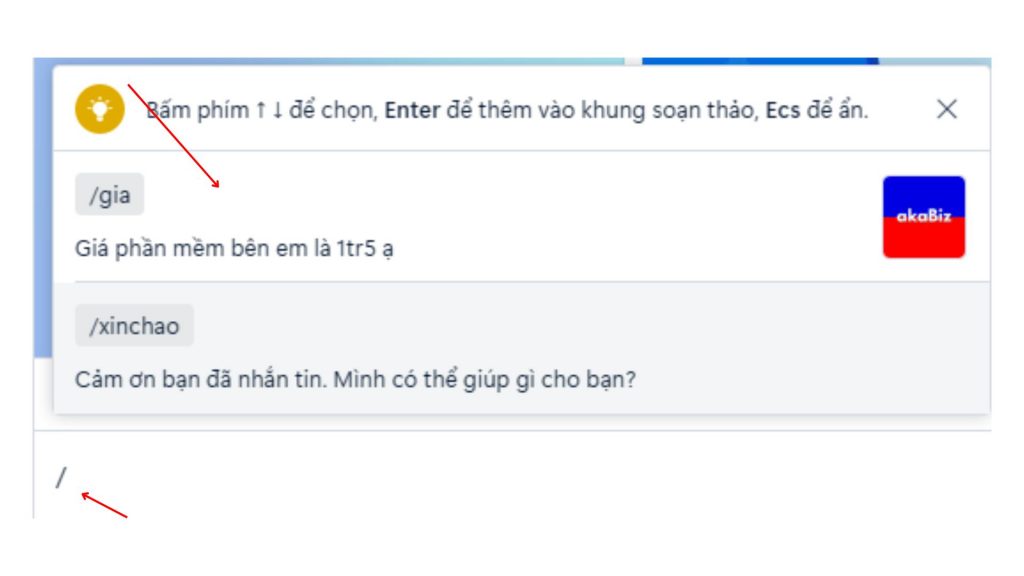
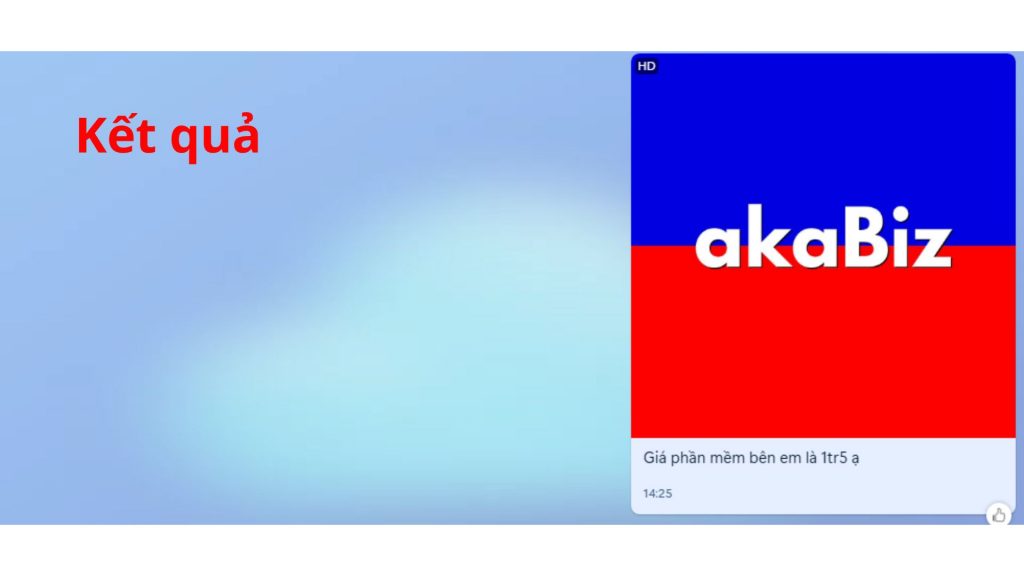
Cách dùng tin nhắn nhanh
Soạn dấu “/” và chọn mẫu tin nhắn muốn gửi
Cách tạo Tin nhắn tự động Business Zalo
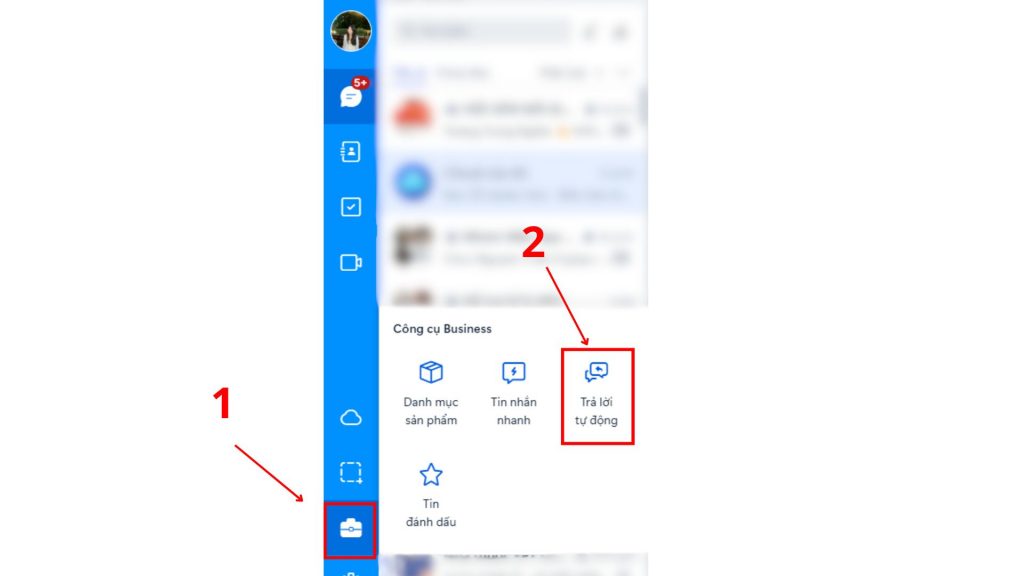
B1: Chọn hình “Công cụ” trên thanh công cụ của Zalo
B2: Chọn “Trả lời tự động”
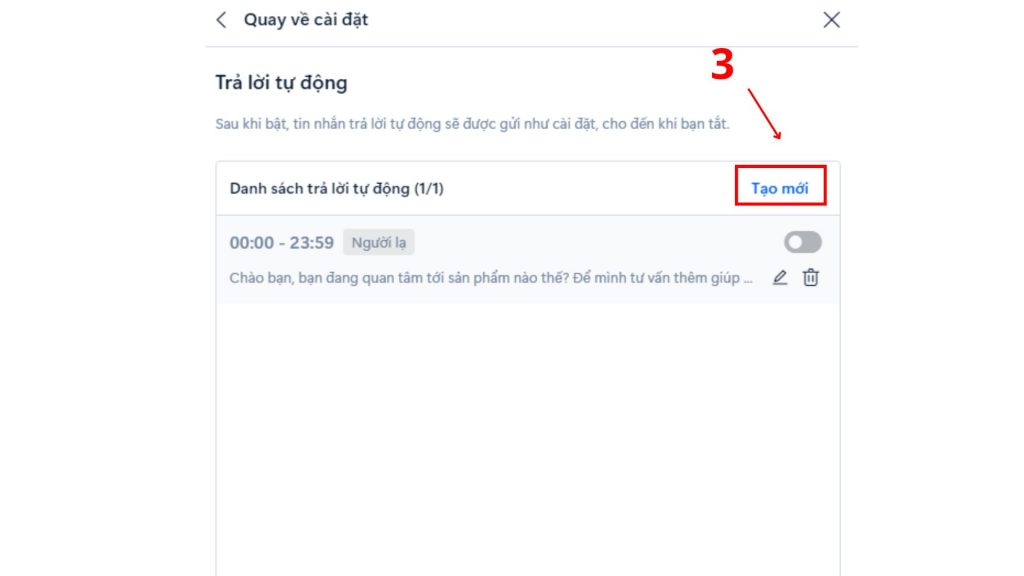
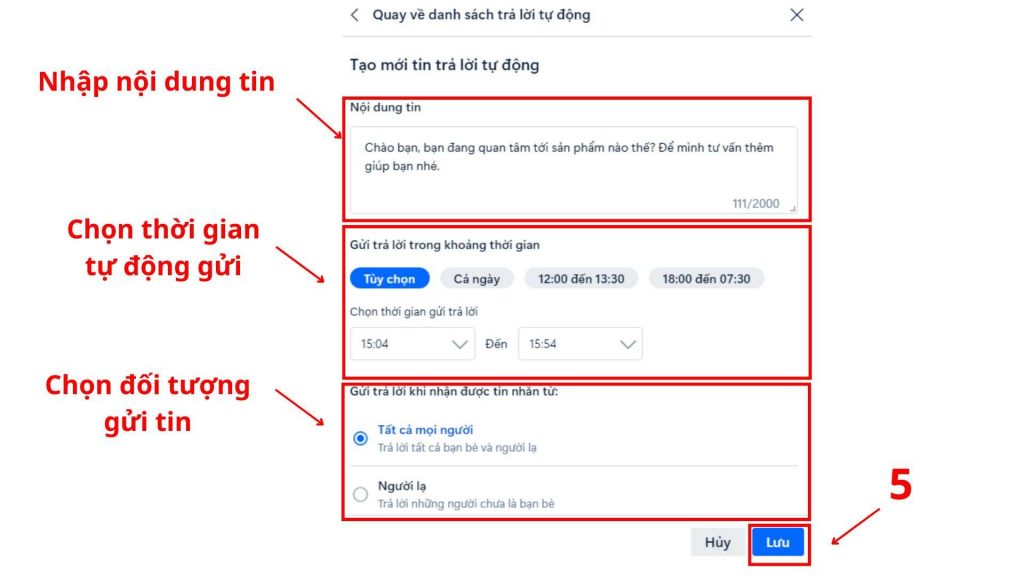
B3: Chọn “Tạo mới”
B4: Nhập nội dung tin, chọn thời gian gửi và đối tượng gửi
B5: Bấm “Lưu”
Cách tạo và sử dụng Danh mục sản phẩm tài khoản Zalo Business
Cách tạo Danh mục sản phẩm
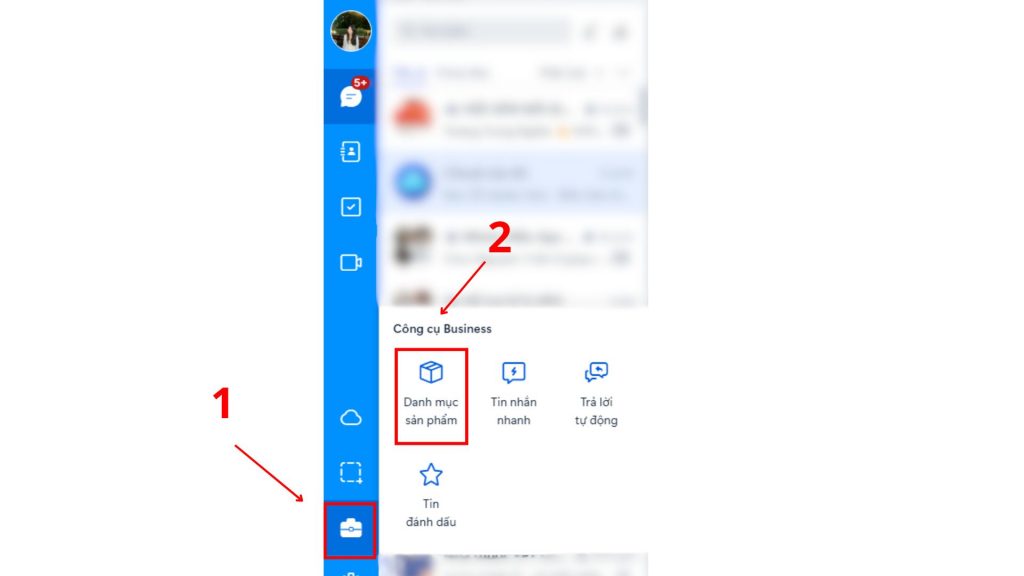
B1: Chọn hình “Công cụ” trên thanh công cụ của Zalo
B2: Chọn “Danh mục sản phẩm”
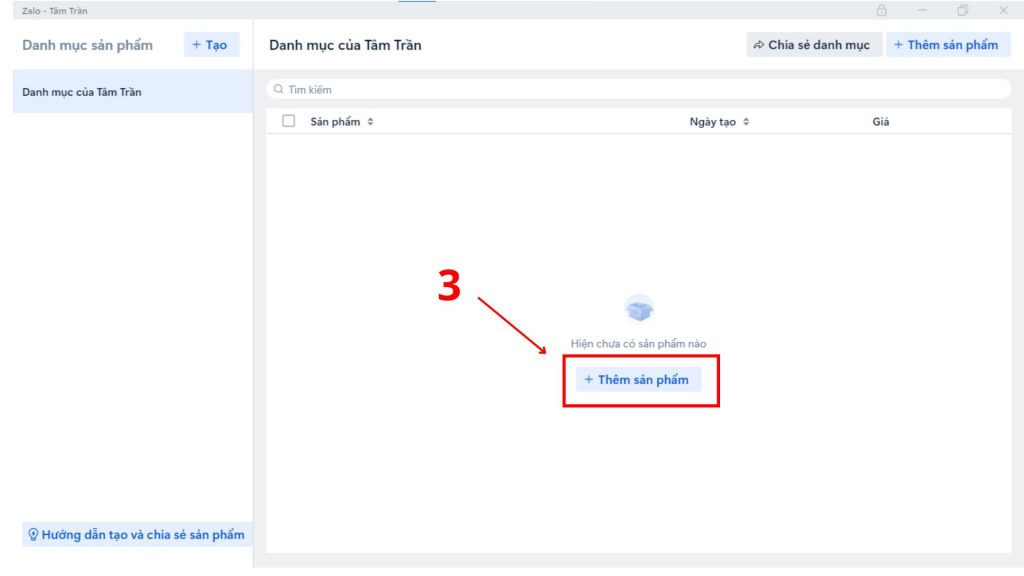
B3: Chọn “Thêm sản phẩm”
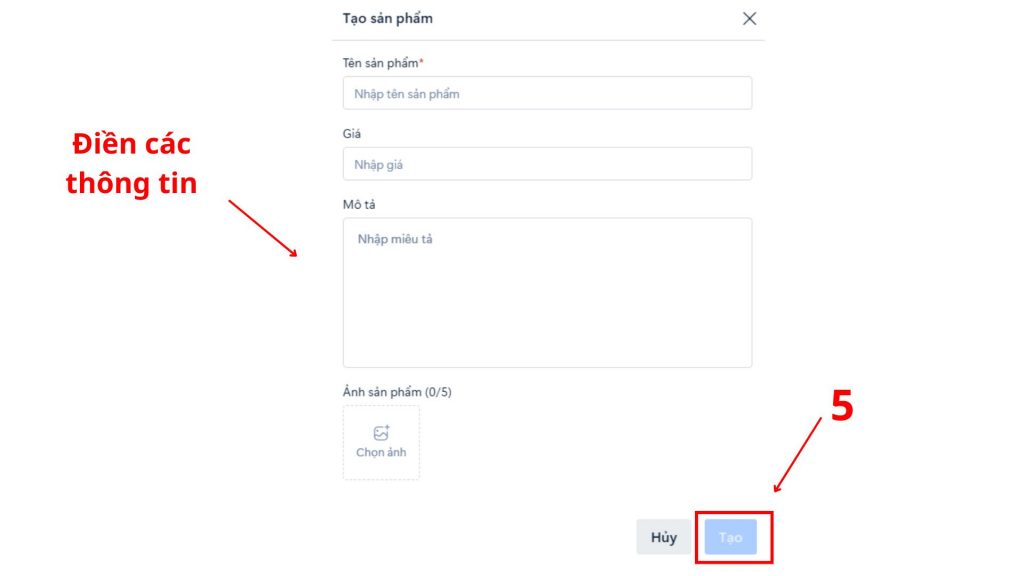
B4: Điền các thông tin cần thiết
B5: Bấm “Tạo”
Cách sử dụng Danh mục sản phẩm
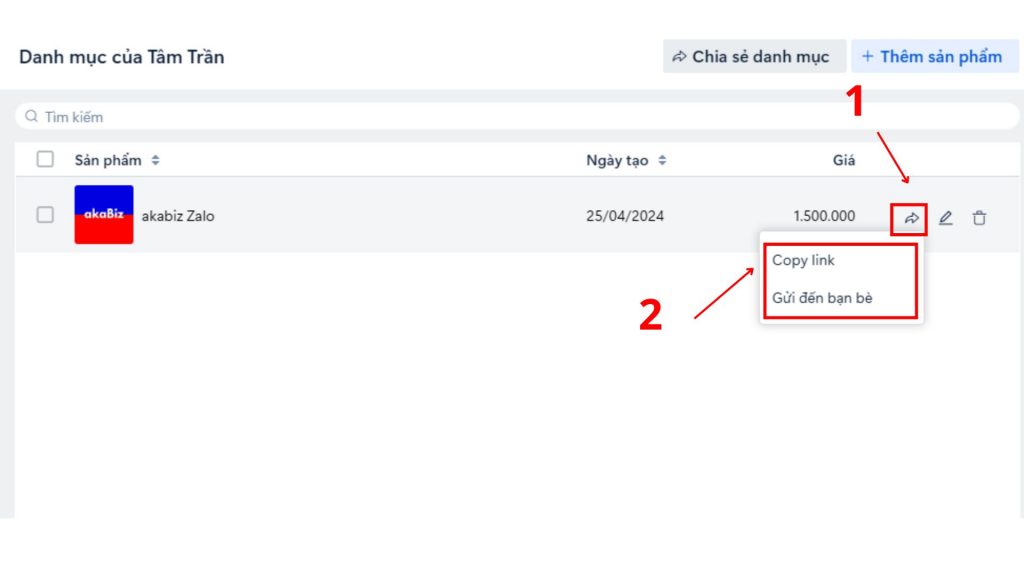
Cách 1: Share link hoặc gửi cho bạn bè
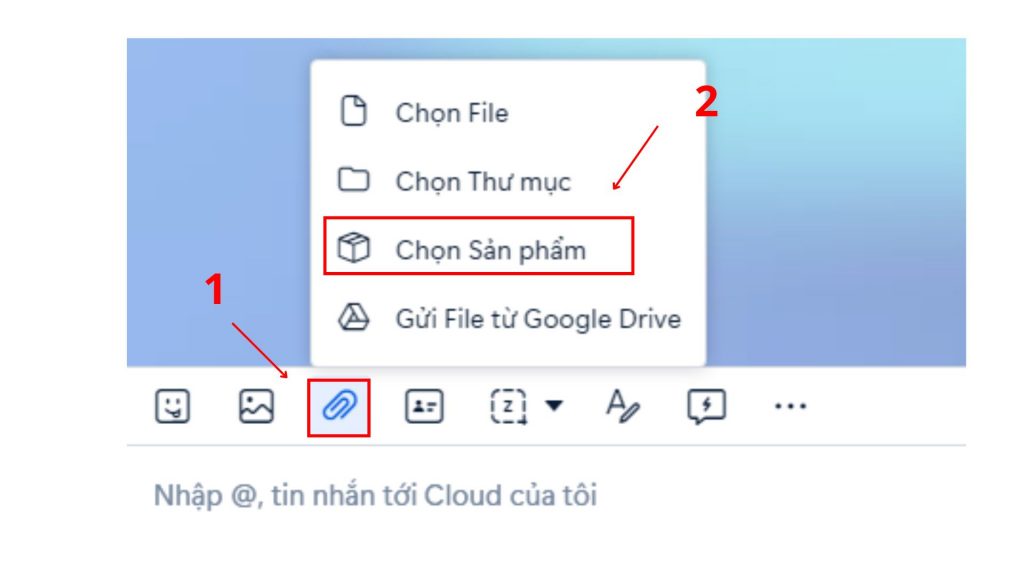
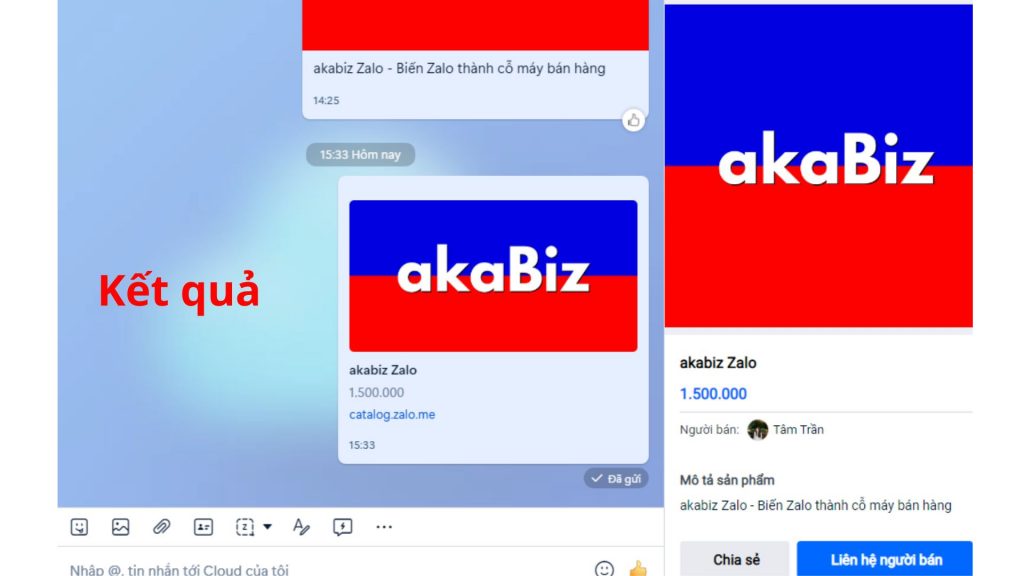
Cách 2: Gửi trực tiếp qua chat
B1: Chọn hình “Đính kèm” trên thanh công cụ nhắn tin
B2: Chọn “Chọn sản phẩm”
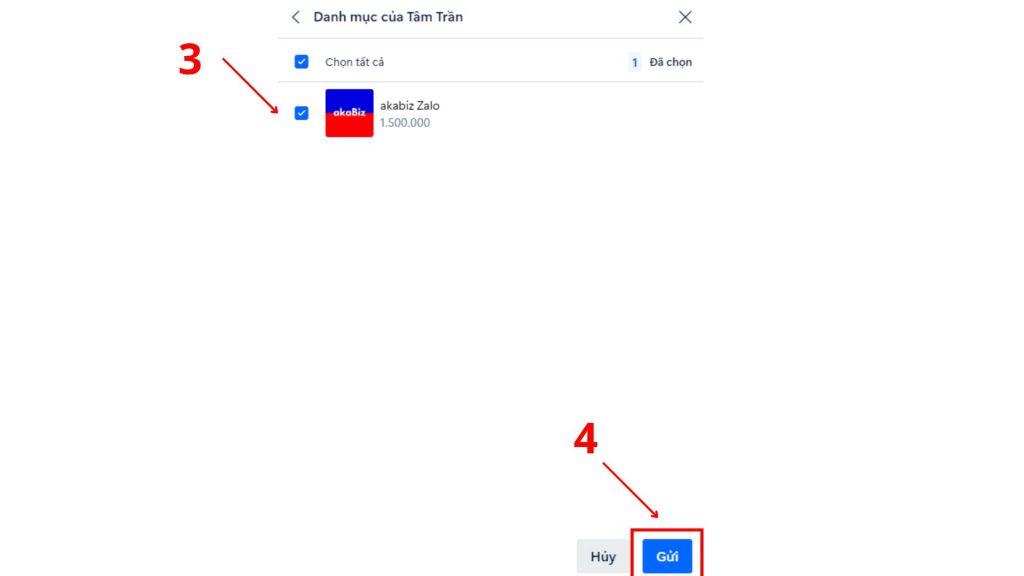
B3: Chọn sản phẩm để gửi. Có thể chọn nhiều sản phẩm
B4: Lưu
Cách thêm thông tin trên Hồ sơ kinh doanh
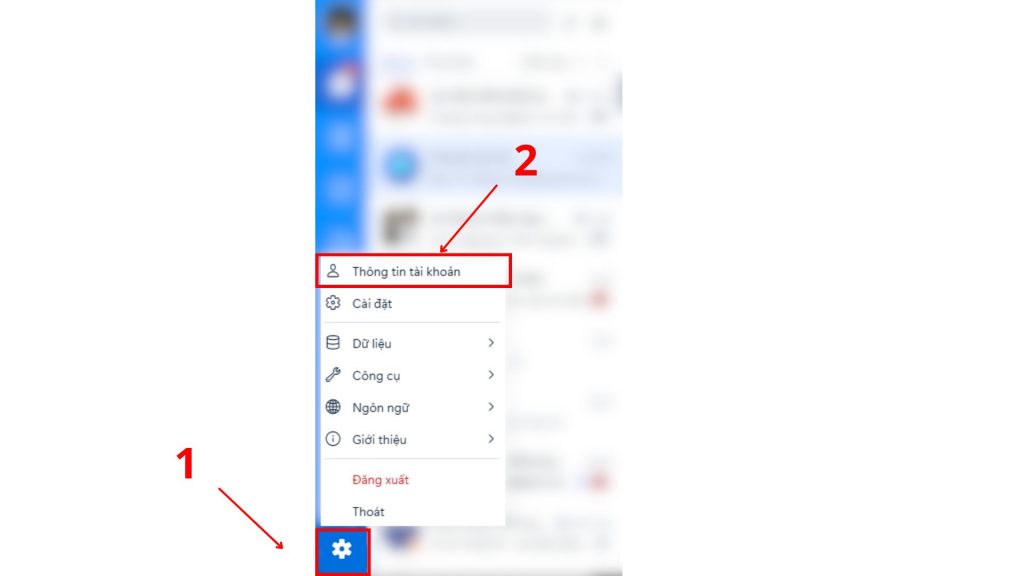
B1: Chọn biểu tượng răng cưa “Cài đặt”
B2: Chọn “Thông tin tài khoản”
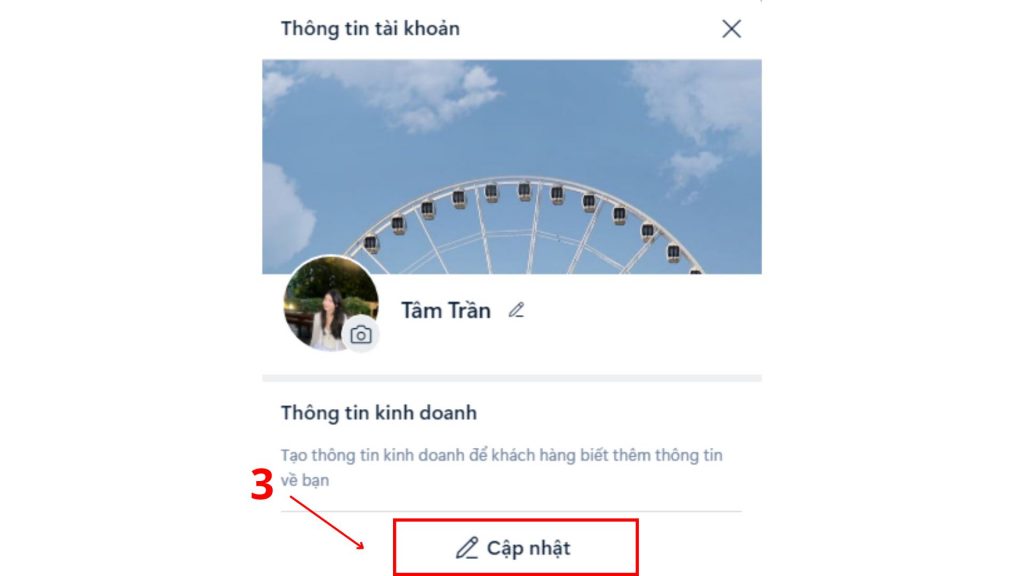
B3: Bấm “Cập nhật”
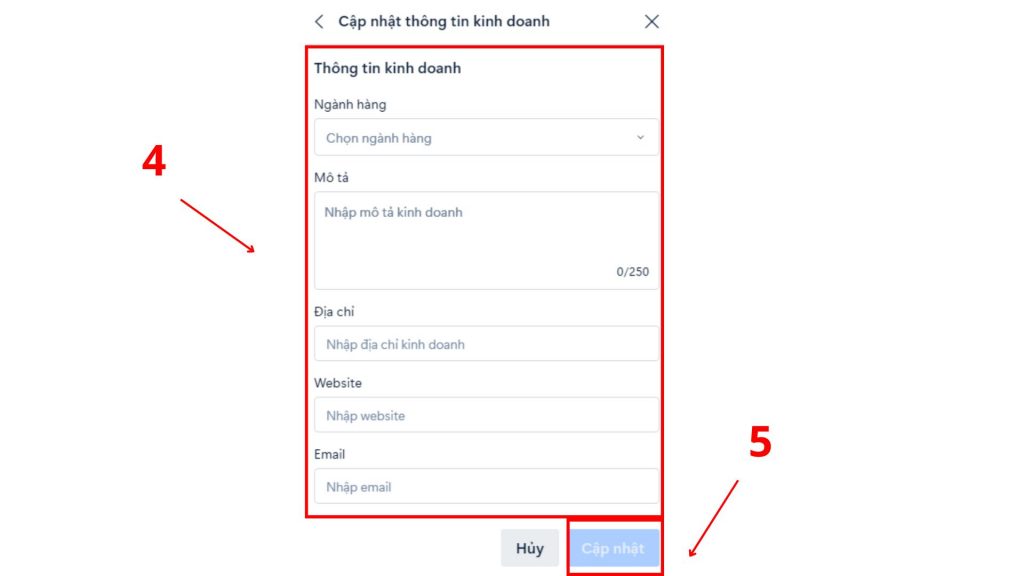
B4: Điền thông tin
B5: Bấm “Cập nhật”
Kết luận
Trên đây là các cách sử dụng tính năng trên Zalo Business. Hy vọng bài viết hữu ích với bạn